Hogyan ágyazz be egyszerűen tartalmakat?

1. Beágyazó ablak megjenenítése
- Miután elkészítetted a tartalmadat (pl. szavazás, kvíz, felmérés), keresd meg az „Beágyazás” opciót a tartalom kártya alján.
- Kattints az „Beágyazás” gombra, hogy megnyisd a beágyazási beállításokat tartalmazó ablakot.
2. Megjelenítési opciók testreszabása
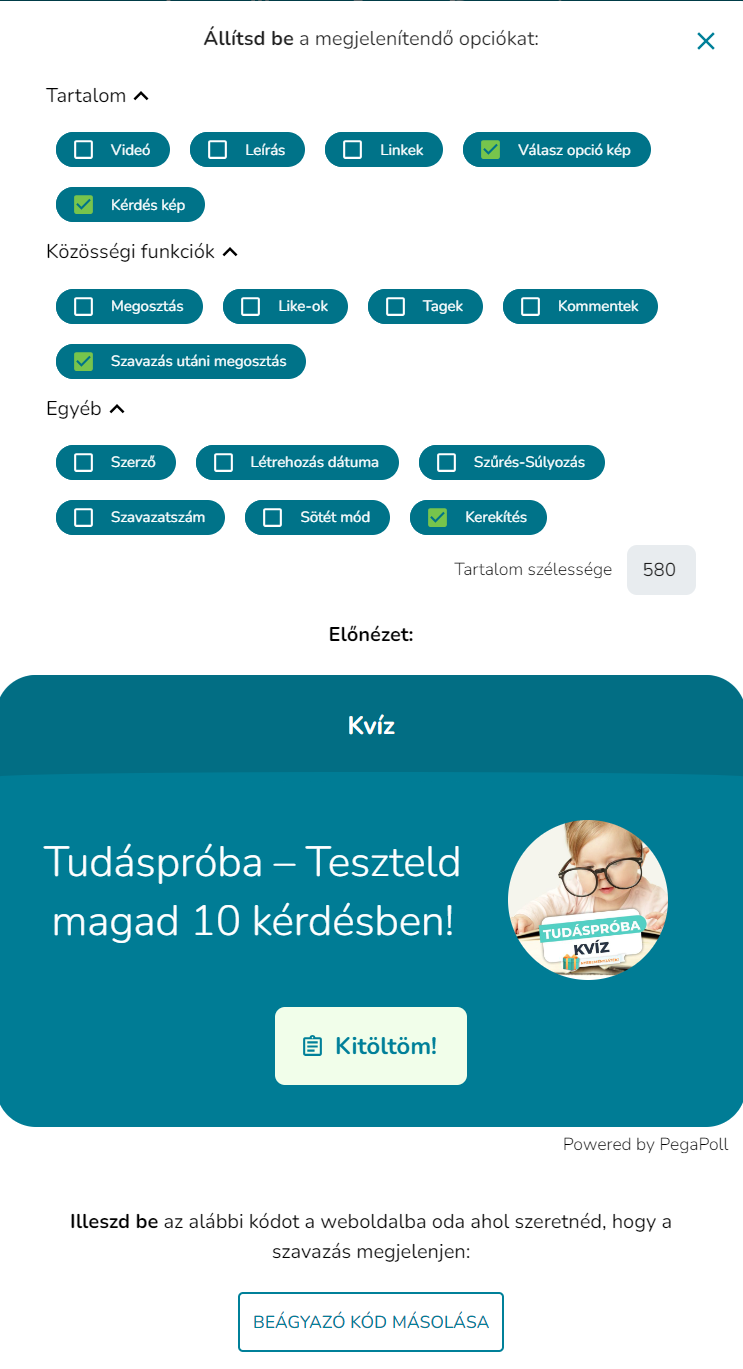
Megjelenítési opciók szekcióban állítsd be, hogy mit szeretnél megjeleníteni:
Tartalom elemei:
- Videók, képek, leírások, linkek, kérdéshez- és válaszopcióhoz tartozó képek.
Közösségi funkciók:
- Megosztás, kommentelés, szavazás utáni megosztás lehetősége, valamint tagek.
Egyéb opciók:
- Tartalom szélessége (pl. alapértelmezett szélesség: 580px).
- Sötét mód a weboldal hátteréhez illeszkedően.
- Használhatod a lekerekített verziót a vizuálisan szebb megjelenés érdekében.
3. Tartalom előnézetének ellenőrzése
- Ellenőrizd, hogy a tartalmad a kívánt beállításokkal jelenik-e meg.
4. Beágyazási kód másolás
- Az oldal alján kattints a „Beágyazó kód másolása” gombra.
- Ez a gomb automatikusan kimásolja a tartalom HTML kódját a vágólapra.
5. Beágyazási kód beillesztése
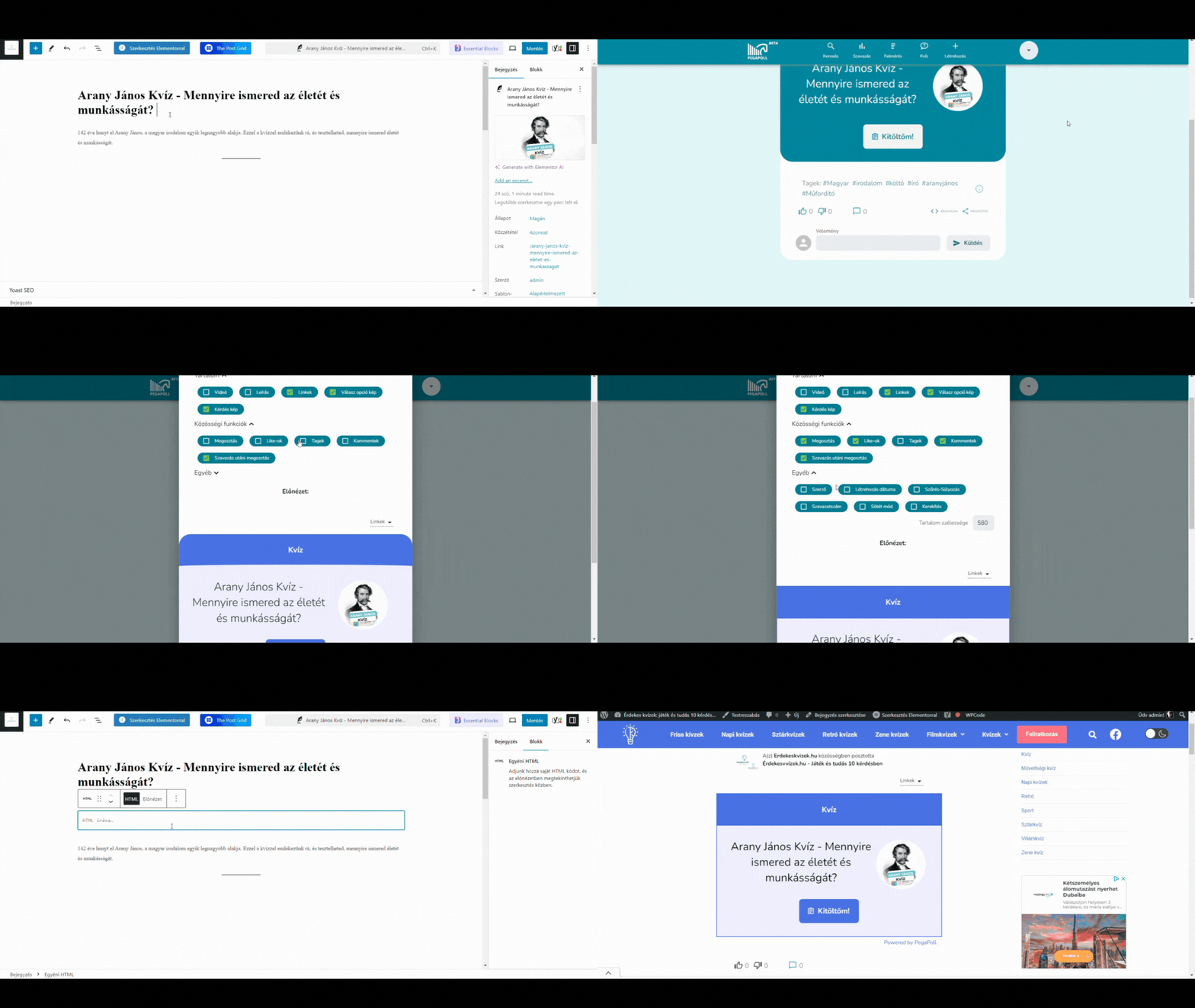
Nyisd meg a cél weboldal szerkesztő felületét, ahol a tartalmat meg szeretnéd jeleníteni.
Illeszd be a kimásolt HTML kódot:
- Példa: WordPress esetén helyezd el a kódot egy HTML blokkba.
- Ha más platformot használsz, illeszd be a kódot az oldalszerkesztő megfelelő helyére.
Mentés: Mentsd el a módosításokat, majd frissítsd az oldalt, hogy ellenőrizhesd a végeredményt.
6. Utólagos, módosítás
Amennyiben a létrehozott szavazás, kvíz, felmérés valamely tartalmi elemét módosítod (pl.: egy-egy elírt szó, vagy kép cserélésa, abban automaikusan frissül a beágyzaott tartalom is, nem szükséges a tartalom újbóli beágyazása.
Az alábbi gif a segítségedre lehet!
Ha a többi funkciónkat is ke szertenéd próbálni látogass el a „Hogyan működik?” oldalunkra!