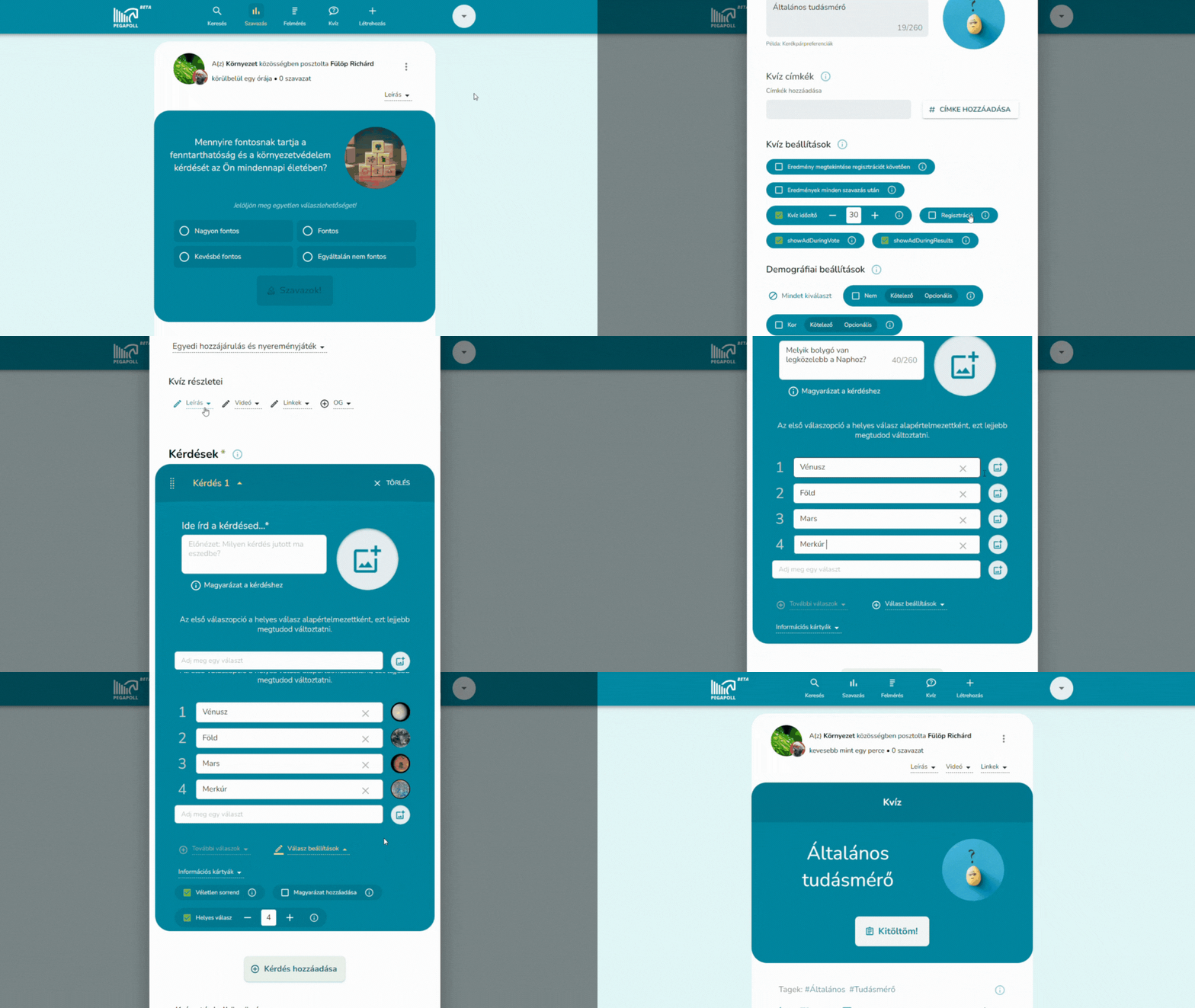
Hogyan hozz létre egyszerűen kvízeket?

1. Kvíz címe és képe
Adj címet a kvíznek, amely összefoglalja annak témáját (pl. „Mennyire ismered a magyar történelmet?”).
Kép hozzáadása:
- Tölthetsz fel képet felmérés címáhez, ami segíti a tartalom megértését.
2. Kvíz beállításai
Időzítő beállítása:
- Állítsd be, hogy a kvíz kérdéseire mennyi idő álljon a résztvevők rendelkezésére (minimum 10, maximum 120 másodpercre állítható be).
Eredmények láthatósága:
- Kiválaszthatod, hogy a résztvevők azonnal láthassák az eredményeket, vagy csak regisztrált felhasználók férjenek hozzá.
Hirdetések megjelenítése:
- Beállíthatod, hogy a kvíz előtt vagy után jelenjenek meg hirdetések.
3. Demográfiai adatok gyűjtése
- Demográfiai beállítások:
- Gyűjts adatokat, például kor, nem, végzettség vagy földrajzi hely alapján.
- Beállíthatod, hogy,ezek az adatok kötelezőek vagy opcionálisak, de nem kötelező ezeket használnod.
4. Egyedi hozzájárulás és nyereményjáték
- Adj hozzá egyedi hozzájárulási feltételeket vagy ösztönző nyereményjátékot, hogy növeld a részvételi hajlandóságot.
5. Videót, linket, leírást is csatolhatsz hozzá
Lehetőséged van:
- Címkéket (tageket) hozzáadni, hogy a felhasználók könynebb rátaláljanak a PegaPoll oldalán.
- Leírást hozzáadni a kérdésedhez (pl. további információ, magyarázat).
- Videókat vagy képeket csatolni, hogy a szavazás látványosabb legyen.
- Linkeket beilleszteni, ha további tartalmakat szeretnél megosztani.
6. Kérdések hozzáadása
Első kérdés megadása:
- Írd be a kérdést a „Ide írd a kérdésed…” mezőbe.
- Kép hozzáadása a kérdéshez: Képet tölthetsz fel a kérdés mező melletti rubrikába.
Helyes válasz megadása:
- Az első válaszopció alapértelmezetten a helyes válasz lesz, de ezt módosíthatod.
Válaszopciók képekkel:
- Minden kérdéshez és válaszopcióhoz csatolhatsz képeket, amelyek vizuálisan segítik a válaszadók döntését.
További kérdések hozzáadása:
- Kattints a „Kérdés hozzáadása” gombra, hogy újabb kérdéseket vegyél fel.
7. Információs kártya hozzáadása
Lehetőséged van a kvíz közben információs kártyát beszúrni, amely segít a résztvevők tájékoztatásában valamint az adott témában történő elmélyülésben.
Az információs kártyán:
- címet adhatsz meg,
- leírást írhatsz hozzá,
- csatolhatsz grafikát, videót vagy hangfájlt, hogy még szemléletesebb legyen a tartalom.
Beállíthatod azt is, hogy az információs kártya a kérdés előtt vagy után jelenjen meg.
Ezáltal a kvíz nemcsak játékos, hanem egyben tanító és élménydús is lehet.
8. Kvíz utáni elköszönés
- Írj egyedi üzenetet, amely a kvíz végén jelenik meg a résztvevők számára (pl. „Köszönjük, hogy részt vettél! Nézd meg az eredményed!”).
- A kvíz üzenetét feltételhez kötheted, és beállíthatsz egy küszöbértéket, például: ha a kitöltő 90%-os eredményt ér el, egy adott üzenetet kap, míg ez alatt egy másik üzenetet jelenítesz meg számára.
9. Publikálás
- Nyomd meg a „Publikálás” gombot, hogy elérhetővé tedd a szavazást a kiválasztott közösségben.
- Másold ki a megjelenő linket, és oszd meg közösségi média felületeken, hírlevelekben, vagy ágyazd be egy weboldalba.
10. Utólagos módosítás
Ameddig nem érkezett szavazat a tartalom, addig szabadon tudsz rajta módosítani az adott tartalmakon.
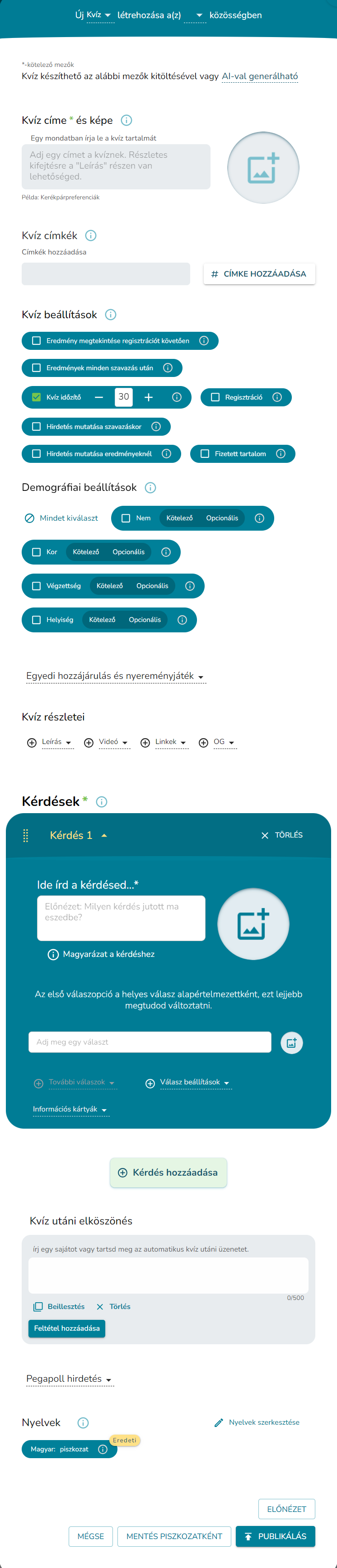
Az alábbi gif a segítségedre lehet!
Ha a többi funkciónkat is ke szertenéd próbálni látogass el a „Hogyan működik?” oldalunkra!